← 返回 Plantfolio 植物志
如何添加自定义常见植物数据源
你可以从自定义 HTTPS 链接下载植物建议数据。文件夹链接(以 / 结尾)支持多语言文件,直接 JSON 链接则对应单一语言。切换语言时的优先级:当前语言的文件夹文件 → 直接 JSON → 内置数据。出于安全考虑,本地地址和私有 IP 不可使用。下方也提供了默认链接,点击即可复制。
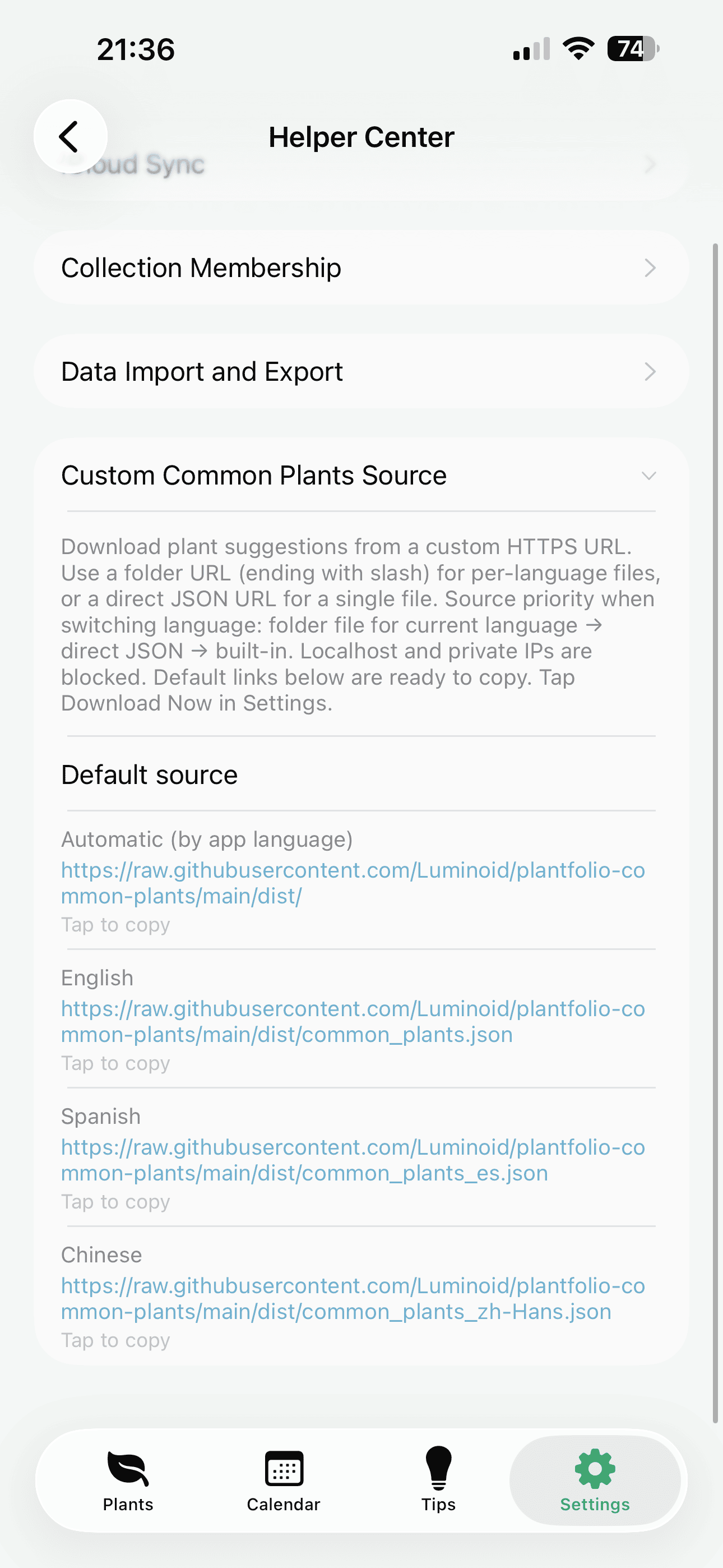
默认数据源
文件夹链接(推荐,会随应用语言自动切换)
https://raw.githubusercontent.com/Luminoid/plantfolio-common-plants/main/dist/
直接 JSON(单一语言)
EN https://raw.githubusercontent.com/Luminoid/plantfolio-common-plants/main/dist/common_plants.json
ES https://raw.githubusercontent.com/Luminoid/plantfolio-common-plants/main/dist/common_plants_es.json
ZH-Hans https://raw.githubusercontent.com/Luminoid/plantfolio-common-plants/main/dist/common_plants_zh-Hans.json
ZH-Hant https://raw.githubusercontent.com/Luminoid/plantfolio-common-plants/main/dist/common_plants_zh-Hant.json
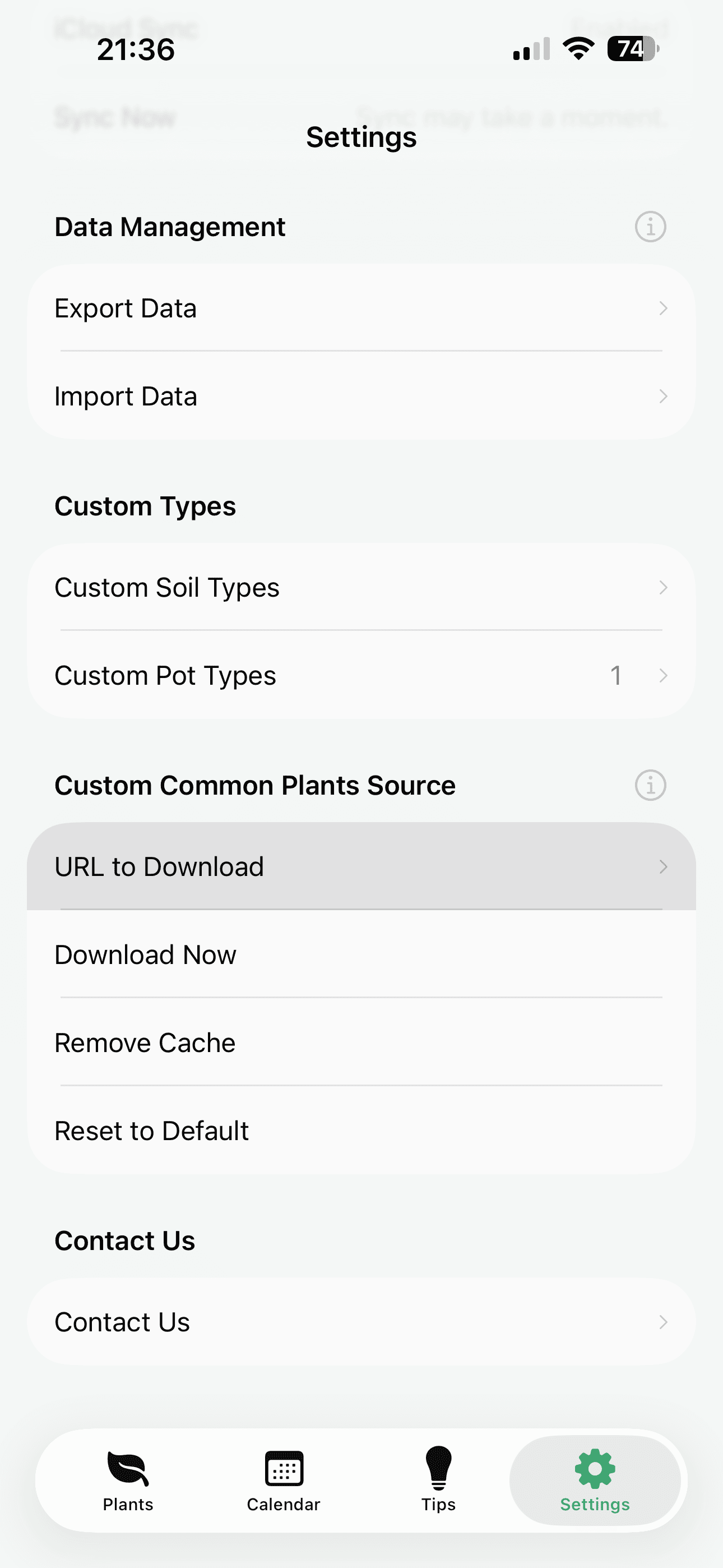
步骤 1. 打开更多
打开 Plantfolio,进入 更多 标签页,滚动到 自定义常见植物数据源 区域。
步骤 2. 选择数据源
选择你想要的自定义植物数据源,或直接使用我们的默认数据源。点击 说明图标 可查看并复制默认链接。
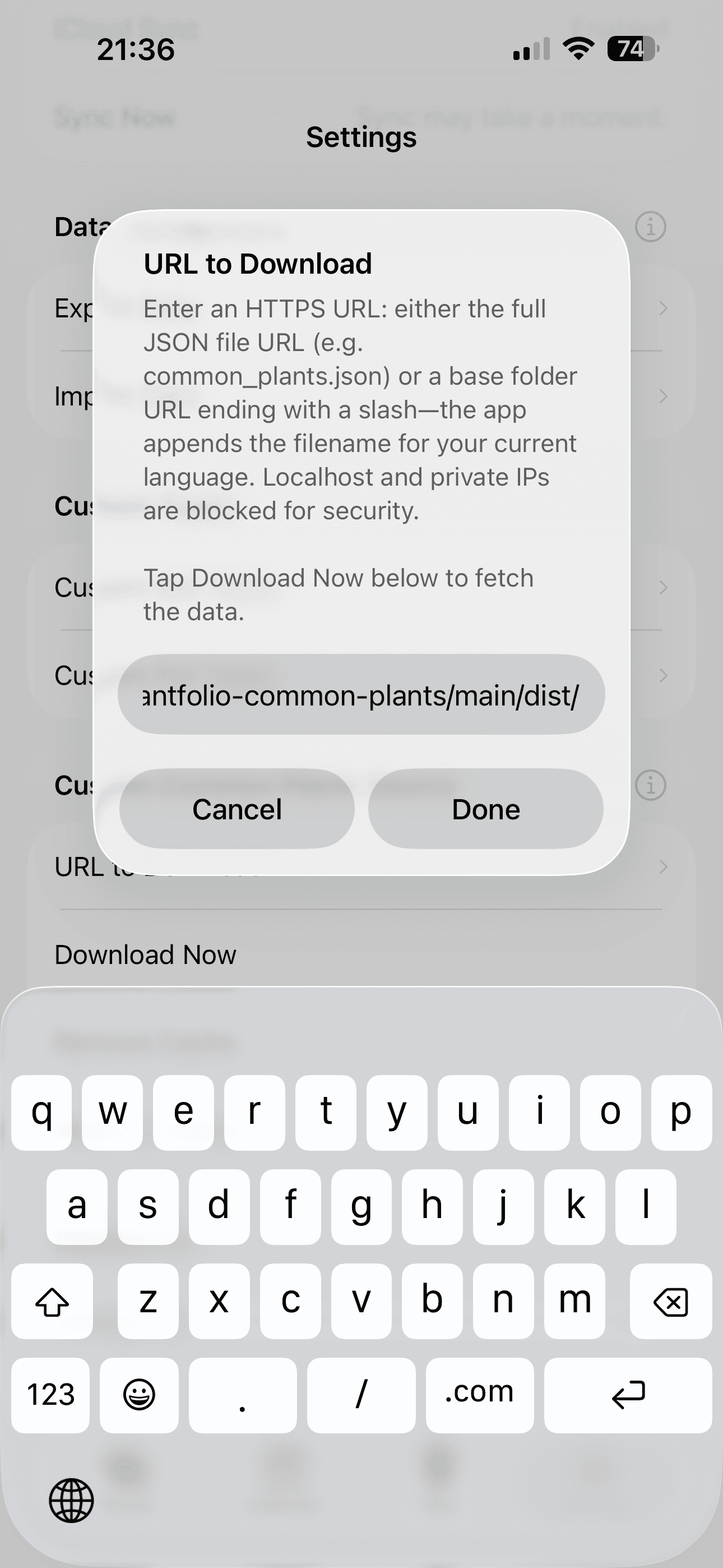
步骤 3. 输入链接
点击链接输入框,粘贴你的数据源链接。可使用:
- 文件夹链接(以
/结尾)— 用于多语言 JSON 文件(如common_plants.json、common_plants_zh-Hans.json) - 直接 JSON 链接 — 用于单一语言文件
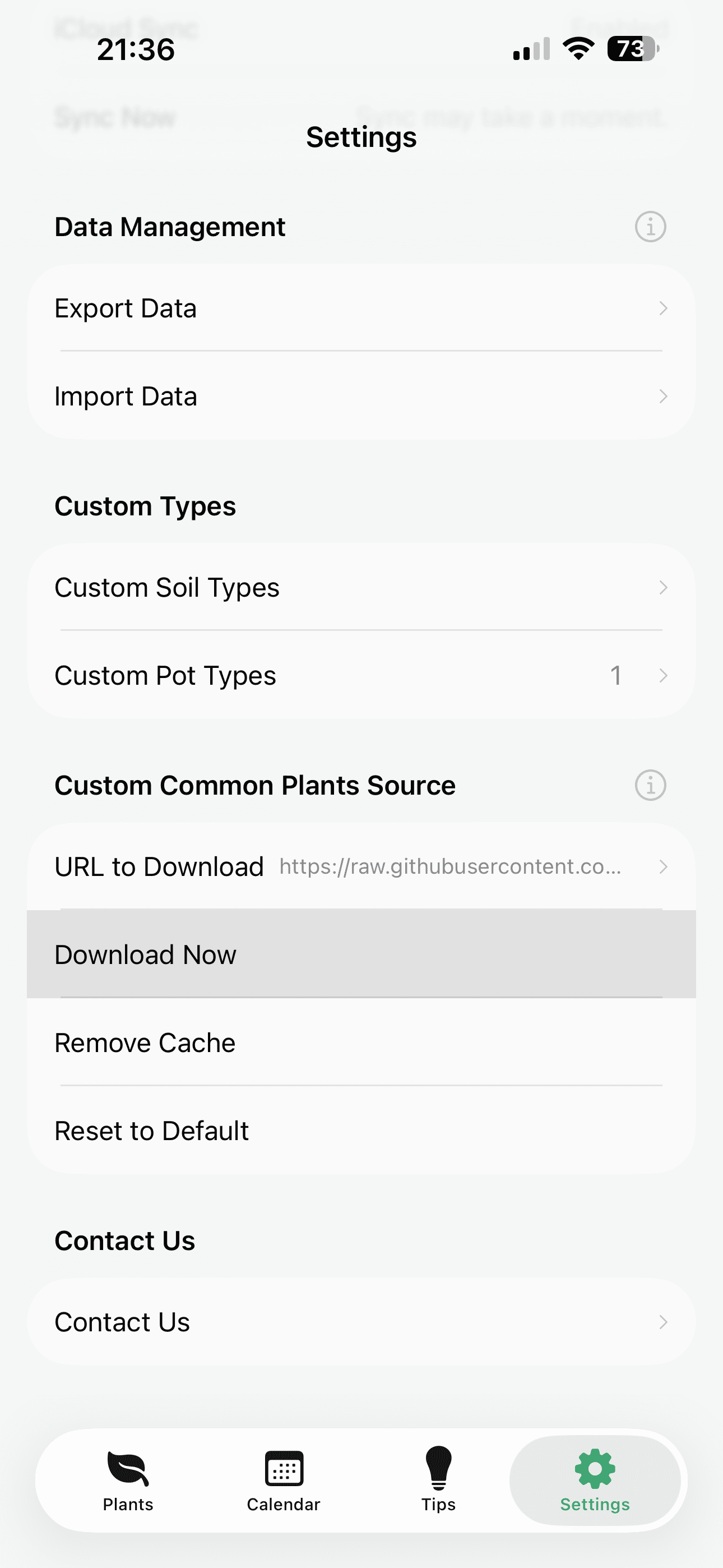
步骤 4. 下载
点击 立即下载 获取植物数据。应用会先验证数据格式,通过后自动生效。
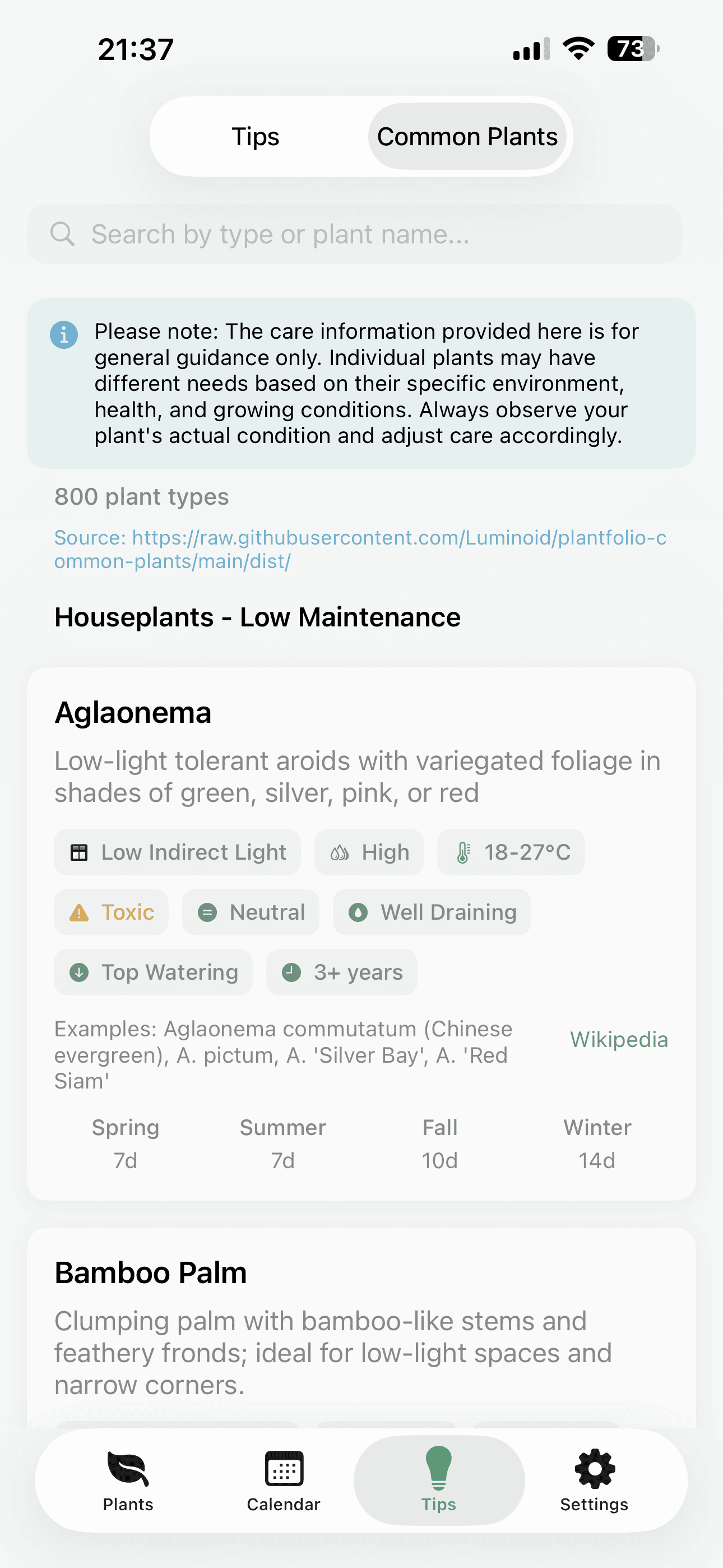
步骤 5. 使用植物数据
新的常见植物数据已准备就绪。添加或编辑植物时,打开 常见植物 页面即可看到更新后的建议。
提示:默认链接也可以在应用内直接复制。前往「更多 → 自定义常见植物数据源」,点击说明图标即可查看。